Перейти к инструкции
CmdZВсе инструкции
Главная/Инструкции/Установка по ссылке

Ссылка → iPhone → приложение

Установка по ссылке

Как установить приложение на iPhone по ссылке CmdZ

Отправитель выбирает приложения и создаёт персональную ссылку. Получатель открывает её на своём iPhone, проходит нужные шаги и запускает установку.

Посмотреть шаги установкиКак получить ссылку

Ссылка персональная и действует ограниченное время. Для получателя на iPhone Mac не нужен.
Инструкция CmdZ · 26 октября 2026

Ваши приложения. Снова на iPhone.
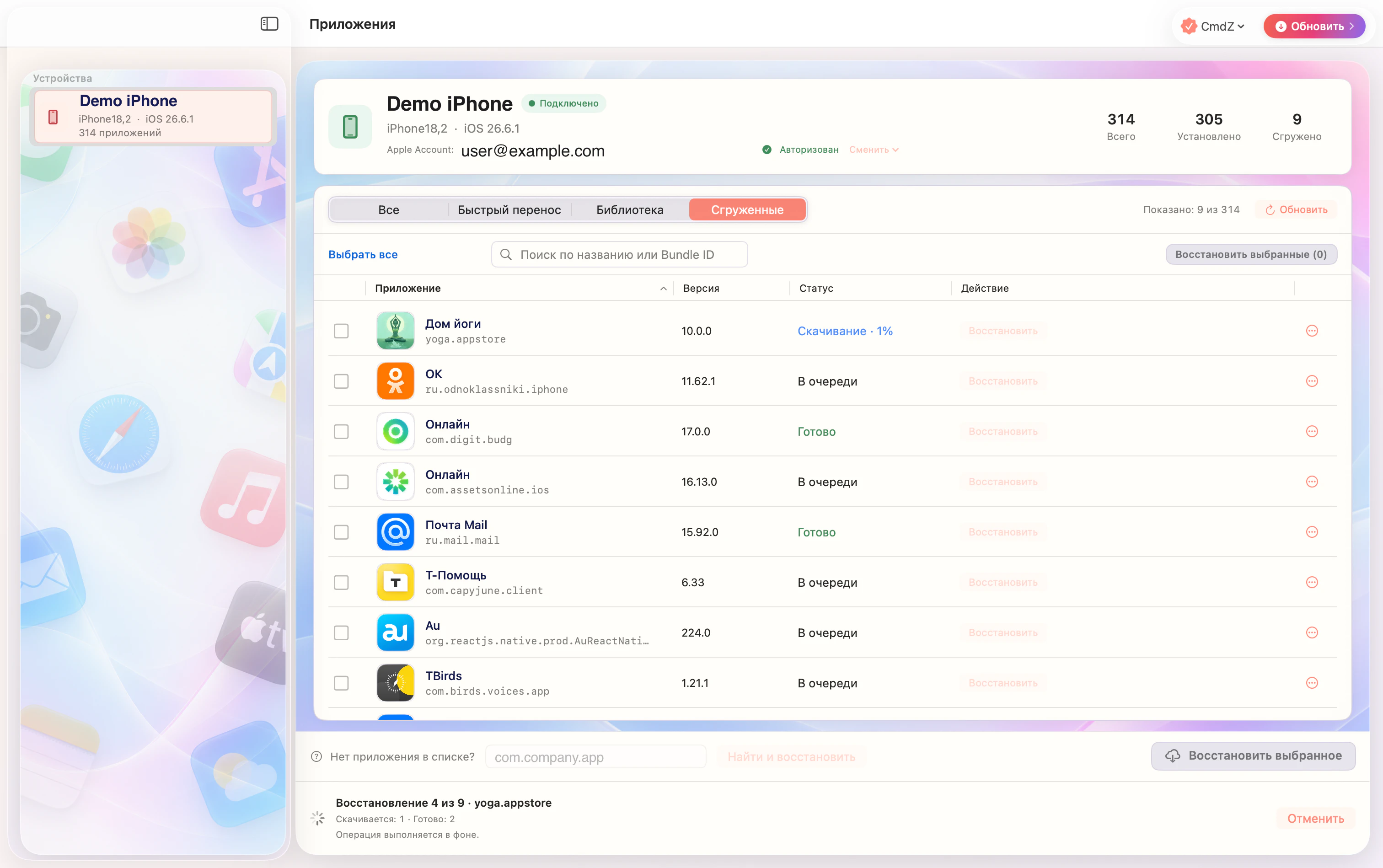
Интерфейс CmdZ на Mac: список приложений подключённого iPhone
Интерфейс CmdZ на Mac. Подходящую копию выбранного приложения проверяем отдельно.

Начните здесь

Вы отправляете ссылку или получили её?

01

Я получил ссылку

Откройте ссылку на том iPhone, куда нужно установить приложение, и следуйте шагам страницы.

Шаги на iPhone
02

Создать ссылку в CmdZ

Откройте раздел установки по ссылке в CmdZ, выберите приложения и создайте персональную ссылку для получателя.

Скачать для MacСкачивается CmdZ для Mac
03

Нужна помощь?

Ссылки ещё нет или она перестала действовать? Обратитесь к отправителю. Если нужна помощь с самим CmdZ, напишите нам.

Помощь с установкой

В этой инструкции

  1. Как отправителю создать ссылку
  2. Что делать получателю на iPhone
  3. Подготовка файла и установка — разные этапы
  4. Если ссылка истекла или приложение не готовится
  5. Вопросы и ответы

Как отправителю создать ссылку

Персональная ссылка относится к выбранному набору приложений и имеет свой срок действия. Это не постоянная общая ссылка для скачивания любых программ.

  1. Откройте раздел установки по ссылке в CmdZ и выберите нужные приложения из каталога.
  2. Создайте ссылку и проверьте, какие приложения в неё входят.
  3. Скопируйте ссылку и передайте её получателю. Не публикуйте персональную ссылку в открытом доступе.
  4. Если ссылка больше не нужна, используйте доступное управление ссылками. Отозванная или истёкшая ссылка не продолжает установку.

Создание ссылки не гарантирует доступность каждой копии. Подготовка проверяет конкретное приложение и аккаунт.

Что делать получателю на iPhone

Откройте ссылку непосредственно на том iPhone, куда нужны приложения. На странице будут их названия и срок действия ссылки.

  1. Сверьте названия приложений и убедитесь, что ссылка получена от ожидаемого отправителя.
  2. Если страница запросит вход в Apple Account, используйте аккаунт, с которым приложения были получены. При необходимости пройдите подтверждение Apple.
  3. Дождитесь подготовки. Если она не началась автоматически, используйте кнопку подготовки на странице.
  4. Когда появится доступная кнопка «Установить», нажмите её и подтвердите установку средствами iPhone.
  5. Дождитесь завершения на устройстве и откройте приложение. Вход в банк или другой сервис выполняется уже внутри него.

Подготовка файла и установка — разные этапы

Страница сначала готовит подходящий файл. Только после этого можно начать установку на iPhone. Загруженный файл или завершённая подготовка ещё не означают, что приложение установилось.

Состояние на странице и значок приложения на iPhone нужно проверять отдельно. Если появилась ошибка, сохраните её текст и сообщите отправителю или поддержке.

Если ссылка истекла или приложение не готовится

Истёкшая или отозванная ссылка требует новой ссылки от отправителя. Многократное обновление страницы не продлевает её срок.

Если подготовка остановилась, проверьте сообщение на странице и свяжитесь с отправителем. Когда подготовку выполняет его Mac, этот компьютер должен оставаться подключённым к интернету.

При ошибке входа не передавайте пароль или код Apple в переписке. Используйте предусмотренный шаг на странице установки либо попросите помощи с конкретной ошибкой.

Поддержка CmdZОбычная установка через Mac

Вопросы и ответы

Получателю обязательно нужен Mac?+

Для получения приложения по персональной ссылке получатель использует iPhone. Создание ссылки и подготовка выполняются отдельно, на стороне отправителя и сервиса.

Можно получить общую ссылку на любое приложение?+

Нет. Персональная ссылка содержит выбранный набор приложений, имеет срок действия и может быть отозвана отправителем.

Зачем на странице Apple Account?+

Для подготовки может понадобиться загрузить приложение, ранее полученное этим аккаунтом. Вход в Apple Account не является входом в банк или другой устанавливаемый сервис.

Если файл подготовился, приложение уже установлено?+

Нет. После подготовки нужно запустить установку и дождаться результата на iPhone. Затем откройте приложение и отдельно проверьте его работу.

Полезные ссылки

  • Поддержка CmdZ
  • Apple: повторная загрузка приложений

Инструкция описывает сервис персональных ссылок CmdZ. Не является ссылкой на готовую установку и не создаёт её автоматически.

Перейдём к делу

Создавайте ссылки в CmdZ

Для начала скачайте CmdZ на Mac и выберите нужные приложения. Если вы получатель, откройте персональную ссылку, которую прислал отправитель.

Скачать для MacПомогите разобраться

Ещё по теме

Удалённые приложенияАвитоБанковские приложения
CmdZ

Как ⌘Z. Только для приложений на iPhone.

ВозможностиКак работаетТарифыПоддержкаИнструкцииВойти

© 2026 CmdZ. CmdZ не связан с Apple. Apple, iPhone, iPad, Mac и macOS — товарные знаки Apple Inc.

Иконки и товарные знаки сторонних приложений принадлежат их правообладателям.

Условия использованияПолитика конфиденциальности